Appex Sistema de Gestión Comercial R3
Sistema completo de stock y facturación con todos los medios de pago caja, bancos, tarjeta y cuenta corriente
- Conceptos básicos
- Vista previa
- Inicio y Stock
- Clientes y ventas
- Compras y proveedores
- Configuración
- Seguridad y auditoría
- Caja y controles de arqueo
- Cuentas bancarias, movimientos y cheques
- Cuenta de corriente de clientes
- Tarjetas
- Instalación y configuración
- Uso general
- Stock
- Ventas
- Compras
- Caja
- Bancos
- Cuenta corriente
- Distribución
- Tarjetas
- Seguridad
Conceptos básicos
Introducción rápida a las características del sistema
Introducción
Con Appex Gestión Comercial podrá realizar lo siguiente:
-
Controlar el stock de su negocio de una forma detallada: los productos se pueden asociar a proveedores y vendedores (comisión) y también pueden tener variantes.
-
Cada producto posee su rubro, subrubro y marca
-
Código de barra simple y compuesto (para productos de cantidad variable, empaquetados) totalmente configurable
-
Hasta 5 listas de precio cada una con su porcentaje de utilidad
-
Redondeo para coincidir con la denominación de monedas o billetes que más posea en caja
-
Tiene la posibilidad de realizar una carga completa y una carga rápida
-
Registrar ventas: clientes con todos los datos y control de quién puede tener cuenta corriente incluyendo un límite de deuda.
-
Podrá cargar el rubro de cada cliente, lo cuál será útil para realizar promociones según la actividad que realiza cliente
-
Puede separar los clientes por tipo
-
Múltiples medios de pago: efectivo en varias monedas, tarjetas de débito y crédito, cheques, transferencias, depósitos y cuenta corriente
-
Comprobantes:
-
Uno o más puntos de venta
-
Facturas, notas de crédito, notas de débito A/B/C, remitos, recibos y comprobantes no fiscales de control interno. Soporta facturación manual, controlador fiscal o facturación electrónica
- Soporte para Impresión térmica
-
Registrar compras
-
Proveedores con todos los datos separador por tipo
-
Comprobantes: facturas, notas de crédito, notas de débito, remitos
-
Control de caja
-
Múltiples cajas
-
Movimientos manuales y automáticos (por cualquier movimiento que involucre efectivo)
-
Múltiples conceptos de caja
-
Apertura y cierre de caja
-
Control de la cantidad de valores en caja (cantidad de monedas y billetes de cada denominación)
-
Fondos (movimientos bancarios)
-
Múltiples cuentas bancarias
-
Cartera de cheques con posibilidad de asentar el depósito, cobro, rechazo de un cheque
-
Movimientos bancarios
-
Tarjetas (movimientos de tarjetas)
-
Múltiples tarjetas y planes
-
Movimientos de tarjeta
-
Configuración detallada
-
Hasta 5 listas de precio con un nombre a elegir
-
Cuenta de correo electrónico para el envío de reportes de deuda y comprobantes de facturación electrónica a los clientes
-
Cada elemento del sistema (productos, clientes, rubros, etc.) pueden tener una numeración automática o manual
A nivel general también todos los reportes son exportables a Word, Excel, PDF y otros y todas las consultas son detalladas y se pueden copiar los resultados.
Licencia
HardKey
El hardkey (o llave de hardware) es un dispositivo, una mini-computadora, que se conecta al puerto USB de la PC y que contiene almacenada información sobre el cliente y la licencia adquirida.
¿Qué tiene esto de especial?
Nuestro sistema no tiene un costo mensual sino que es de pago único por los módulos que se adquieran y luego abona, una única vez también, por cada modificación que quiera hacer a la licencia (agregar algún módulo, comprar para más puestos, etc.)
Toda esa información está contenida en el hardkey de forma que si la PC se daña, es objeto de un robo o se pierde; mientras tenga el hardkey asegurado no tendrá que volver a pagar por una licencia. Esto es una gran ventaja para el cliente ya que discos dañados o modificaciones para mejorar una PC son algo común y sería un limitante vincular la licencia con las características de la PC.
PROTEJA SU HARDKEY: Si pierde la llave, la roban o sufre algún daño no cubierto por la garantía (vea el Esquema general de licenciamiento más abajo) tendrá que abonar otra licencia porque el HARDKEY representa al sistema y no el software.
Esquema general de licenciamiento
La licencia del sistema está formada por los módulos adquiridos y la cantidad de licencias de cada uno considerando la primera licencia como licencia maestra y el resto como licencias adicionales (ambos bajo un esquema de precios diferente).
Cada compra de una licencia maestra de Stock Base (núcleo del sistema) representa la compra de una llave de licenciamiento por hardware (HardKey) y desde allí se añaden tantas licencias de cada módulo como sea necesario.
Los costos derivados de la instalación, configuración y migración desde otro sistema se presupuestarán por separado analizando cada caso en particular.
El sistema consta de un servidor de licencias instalado en el servidor principal donde se encuentra conectado el HardKey y el motor de base de datos del sistema; es decir, los tres en el mismo equipo.
El consumo de licencias es por instancia de la aplicación abierta; es decir, cada vez que se abre la aplicación se consumen los módulos adquiridos y configurados para la misma. Cuando el sistema se cierra, automáticamente dicha licencia se libera.
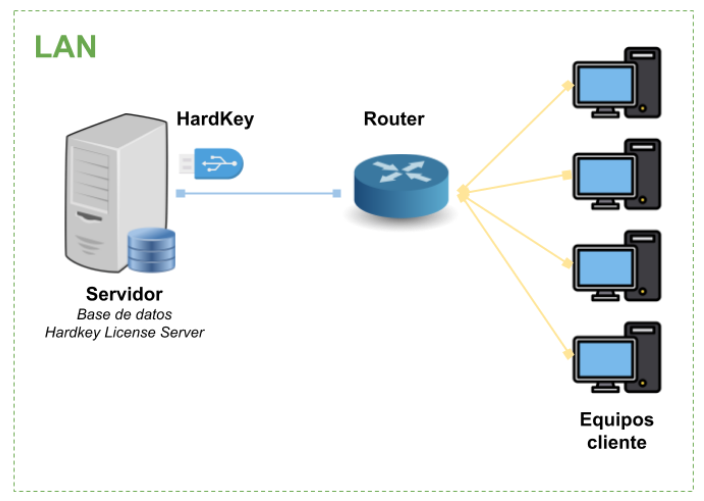
Garantía del HardKey
-
Cada Hardkey se entrega libre de fallas y con más de 200 horas de prueba continua en distintos equipos
-
Cada Hardkey incluye un cable USB con protección contra interferencias
-
Ante una falla de fabricación comprobada hay reemplazo sin costo
-
Ante daño causado por el usuario, pérdida o robo se debe adquirir una nueva licencia del sistema completo
Uso fuera de LAN (red local)
-
El software está diseñado SOLO para uso en LAN (red local)
-
Intentar usarlo por internet, VPN o cualquier otro método externo es bajo la responsabilidad del cliente. En esos casos, no aplica garantía ni soporte por fallas, ṕerdidas de datos, interrupciones o errores.
Actualizaciones
-
Nuestro equipo publica actualizaciones de corrección (error fixes) de manera periódica las cuales no conllevan ningún cargo extra para el cliente
-
Todas las actualizaciones derivadas de la incorporación de nuevas funciones o por cambios de normativas de agentes externos (por ejemplo, ARCA) tienen costo extra a presupuestar en el momento de requerirse las mismas
Requerimientos de hardware y software
Detalles
-
Procesador: Core i3 (generación 11 o superior recomendada)
-
RAM: 8GB RAM DDR3 mínimo (16GB recomendado)
-
Disco: 2GB libres en disco (disco sólido recomendado para sistema operativo y motor de base de datos+disco rígido para los archivos de la base de datos)
-
Monitor: 19 pulgadas o superior con resolución de 1360x768+ (recomendado 1920x1080 Full HD)
-
Sistema operativo: Windows 10 22H2+
-
Red local: mínimo 100 mbps reales (si se utilizan módulos en red)
-
Internet: recomendado fibra óptica (100mbps o superior)
Otras versiones
Detalles
-
APPEX SIGECO R3E para grandes volúmenes de datos (requiere de una licencia de SQL Server 2022 Standard dada por Microsoft. El sistema sigue funcionando de forma normal sin necesidad de adquirir otra licencia de AlfaOmega Software)
- APPEX SIGECO CLOUD con funcionamiento total en la nube y pago mensualizado (actualmente en desarrollo)
Módulos
Jararquía
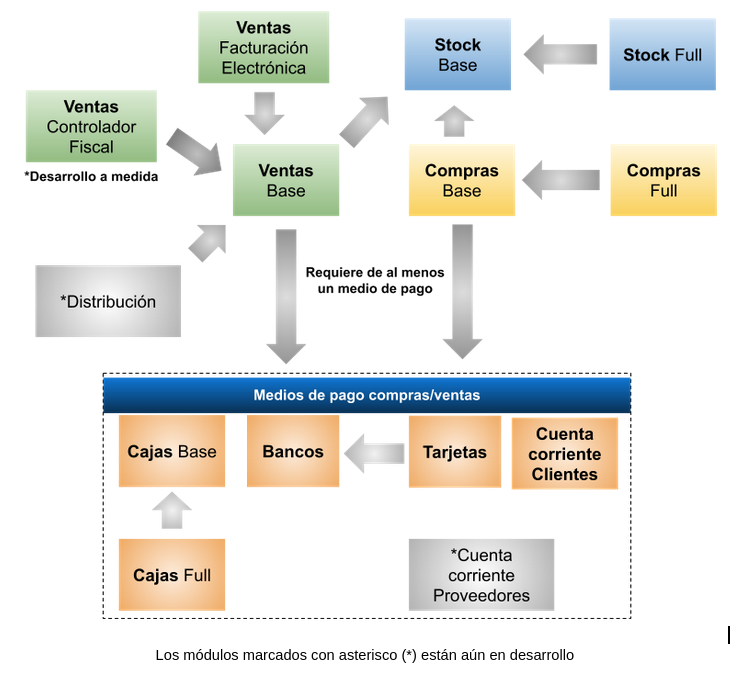
El sistema está conformado por distintos módulos que le otorgan funciones específicas. Esto hace que el sistema se adapte a las necesidades del cliente ya sea con un negocio en pleno funcionamiento como los que recién comienzan.
Los siguientes son los módulos que conforman el sistema en su totalidad.
Las flechas de color gris indican la dependencias de cada módulo.
 Flujo de mercadería
01 - Stock Base (módulo central)
Descripción:
-
Artículos
-
Carga de artículos en modos completo y rápido con precio de costo o PVP a elección, IVA, etc.
-
Hasta 5 listas de precios
-
Rubros y subrubros
-
Marcas
-
Código de barras fijo (unidad) y variable (medido en bandejas, bolsas, etc.)
-
Control de stock
-
Actualización de precios en lote con selección por rubro, proveedor o marca
-
Reportes de stock y de artículos
-
Datos empresa:
-
Carga de todos los datos de la empresa, logotipo y slogan
-
Configuración:
-
Numeración automática o manual de artículos, proveedores, clientes, movimientos varios, etc; nombres de las listas de precio, configuración de certificados, email, etc. (dependiendo de la opción será el módulo requerido)
-
Seguridad y auditoría
-
Usuarios múltiples con asignación de contraseñas y permisos puntuales de acceso a cada parte del sistema
-
Auditoría: permite controlar y consultar el acceso de cada usuario a las diferentes partes del sistema
-
Ayuda online (actualizada regularmente)
02- Stock Full
Requiere: Stock Base
Descripción:
-
Variantes de artículos (útil para venta de productos que bajo el mismo código y precio manejan distinto stock, por ejemplo: vestimenta. Requiere del módulo de Ventas)
-
Unidades de medida con conversión automática al comprar/vender
03 - Ventas Base
Requiere: Stock base y al menos un módulo de medio de pago
Descripción:
-
Carga de clientes con todos los datos
-
Clasificación de clientes por rubro y tipo
-
Venta manual (registro no fiscal) con cambio automático de stock
-
Empresa - 1 punto de venta
-
Configuración de autonumeración de comprobantes
-
Emisión de comprobantes internos X (no fiscal, solo para control y prueba)
-
Emisión de presupuesto
-
Emisión de remitos no fiscales (para control)
-
Emisión de recibo X (no fiscal solo para control)
-
Se requiere al menos uno de los siguientes módulos para registrar pagos:
-
Cajas Base o Cajas Full: manejo de efectivo
-
Bancos: manejo de transferencias, cheques, billeteras virtuales, etc.
-
Cuenta corriente (ventas): cuenta corriente de clientes con opción de límite o tope de total.
-
Tarjetas de débito y crédito
-
Reportes de venta
04 - Ventas FE (Facturación electrónica)
Requiere: Ventas Base
Descripción:
-
Facturación electrónica ARCA
-
Emisión de comprobantes fiscales: factura, nota de crédito, nota de débito y recibo con asignación de número de CAE y autorización posterior en caso de fallar el servicio web de ARCA
-
Empresa - múltiples puntos de venta
-
Configuración de autonumeración de comprobantes manual y usando servicio Web de ARCA
-
Envío automático comprobantes en formato PDF a los clientes por email
05 - Ventas CF (Controlador Fiscal)
Requiere: Ventas Base
Descripción:
-
Emisión de comprobantes fiscales por controlador fiscal
-
Empresa - múltiples puntos de venta
-
Configuración de autonumeración de comprobantes manual y usando el controlador fiscal
06 - Compras Base
Requiere: Stock Base y al menos un módulo de medio de pago
Descripción:
-
Carga de proveedores con todos los datos pertinentes
-
Asociación de proveedores a cada artículo
-
Asiento de comprobantes de compra con cambio automático de stock y precios de costo
-
Facturas, notas de crédito, notas de débito
-
Reportes de compras
07 - Compras CC (en desarrollo)
Requiere: Compras Base
Descripción:
-
Incluye comprobantes Orden de compra y orden de pago
-
Reportes de compras
-
Cuenta corriente con proveedores
*13 - Distribución (en desarrollo)
Requiere: Ventas Base
Descripción:
-
Agrupación de comprobantes de venta para control de translado de mercadería mediante remitos de carga
Flujo de pagos
08 - Caja Base
Requiere: Stock Base
Descripción:
-
Única caja en PESOS ARGENTINOS
-
Movimientos de Caja (asiento manual o automático desde un módulo de ventas o compras)
-
Apertura de caja
-
Cierre de caja con arqueo
-
Conceptos de caja
-
Reporte de caja (estadístico, cierres X y Z)
09 - Caja Múltiple
Requiere: Caja Base
Descripción:
-
Permite varias cajas cada una con su propia moneda
-
Múltiples cajas asociadas a puntos de venta iguales o distintos (en caso de adquirir un módulo de ventas)
10 -Bancos
Requiere: Stock Base
Descripción:
-
Manejo de Bancos y Cuentas bancarias múltiples (bancos físicos o billeteras virtuales)
-
Gastos bancarios
-
Movimientos de banco (para cada cuenta bancaria)
-
Reporte de movimientos bancarios para conciliación bancaria
-
Cartera de cheques
-
Aviso automático de cheques en cartera pendientes de cobro o próximos a vencerse
-
Aviso automático de cheques emitidos con próximo débito automático
-
Asiento de cobro de cheque en cartera
-
Asiento de depósito de cheque en cartera en cuenta bancaria
-
Reporte de cheques en cartera (filtrado por tipos: rechazados, entregados, etc.)
-
Manejo de cheques propios
-
Emisión de cheques propios para
11 - Cuenta corriente (ventas)
Requiere: Ventas Base
Descripción:
-
Generación de planes de pago manual y en la venta con control de período de vencimiento e interés y período de mora e interés por mora
-
Pago de cuotas de forma total o parcial
-
Límite o tope de cuenta corriente por cliente opcional
-
Movimientos de cuenta corriente separados por cliente cada uno con su propia numeración
-
Reportes de cuenta corriente
12 - Tarjetas
Requiere: Ventas Base y Bancos
Descripción:
-
Carga de distintos tipos de tarjetas de débito y crédito
-
Asignación de planes de pago de forma predeterminada y generación de cuotas de forma automática con cálculo de fechas de vencimiento e interés por período y por mora.
-
Registro de movimientos de tarjeta
-
Reportes de tarjeta
Vista previa
Vista previa de capturas de distintas pantallas del sistema mostrando sus principales elementos y funciones
Inicio y Stock
Ingreso al sistema, inicio de sesión y stock de productos.
- Inicio de sesión seguro mediante usuario y contraseña, perfiles de usuario y permisos específicos
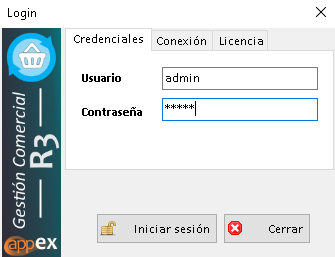
- Interfaz fácil de utilizar con panel de inicio con búsqueda rápida de productos
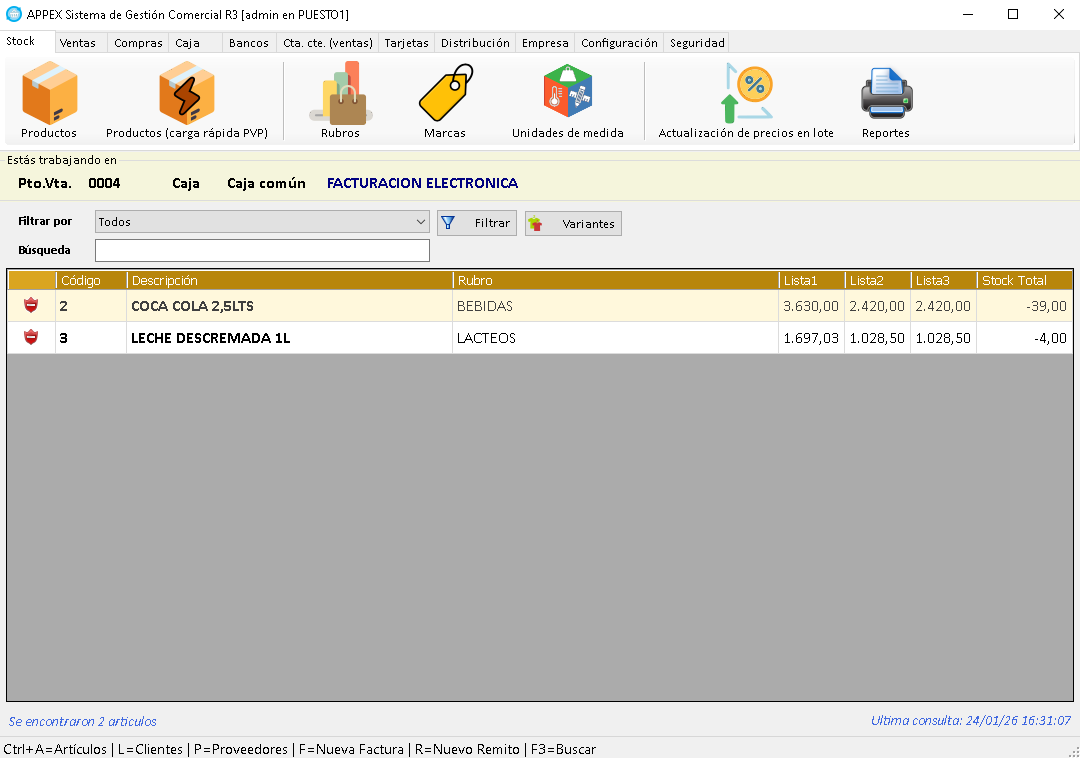
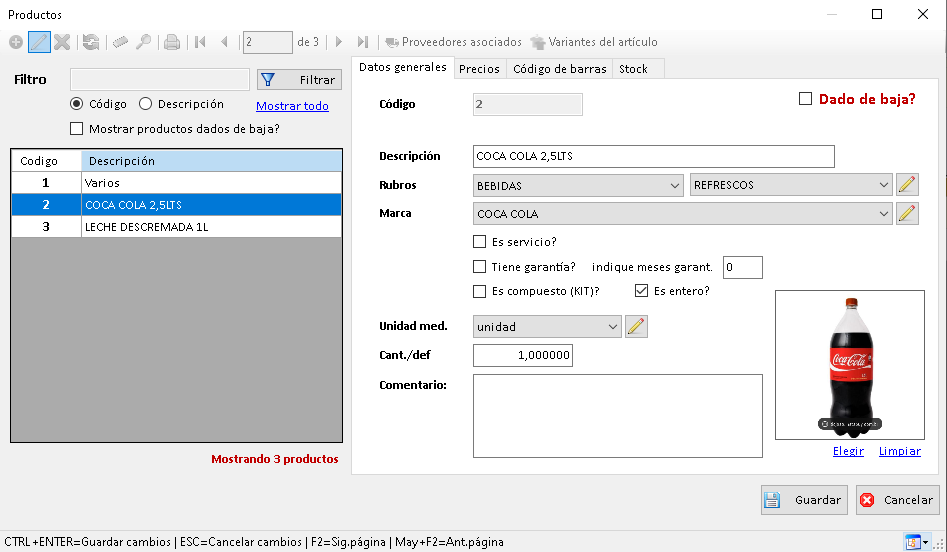
- Carga completa de productos agrupados por rubros y subrubros y la posibilidad de darle de baja a un producto sin eliminarlo
- Filtrado y búsqueda rápida
- Carga de una foto del producto
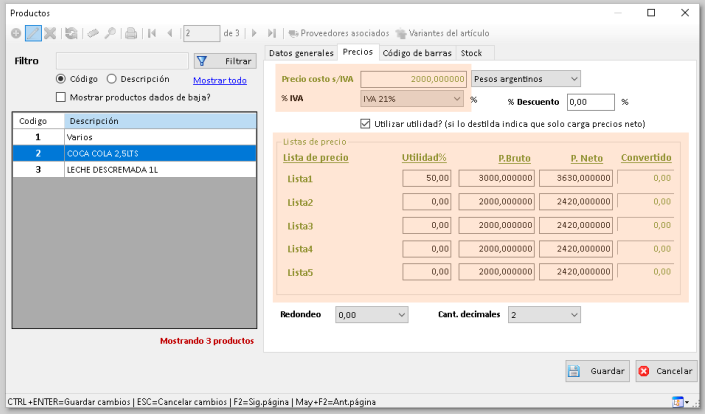
- Hasta 5 listas de precio cada una con un porcentaje de utilidad o ganancia por producto
- Carga del precio del costo y el sistema calcula automáticamente el precio de venta
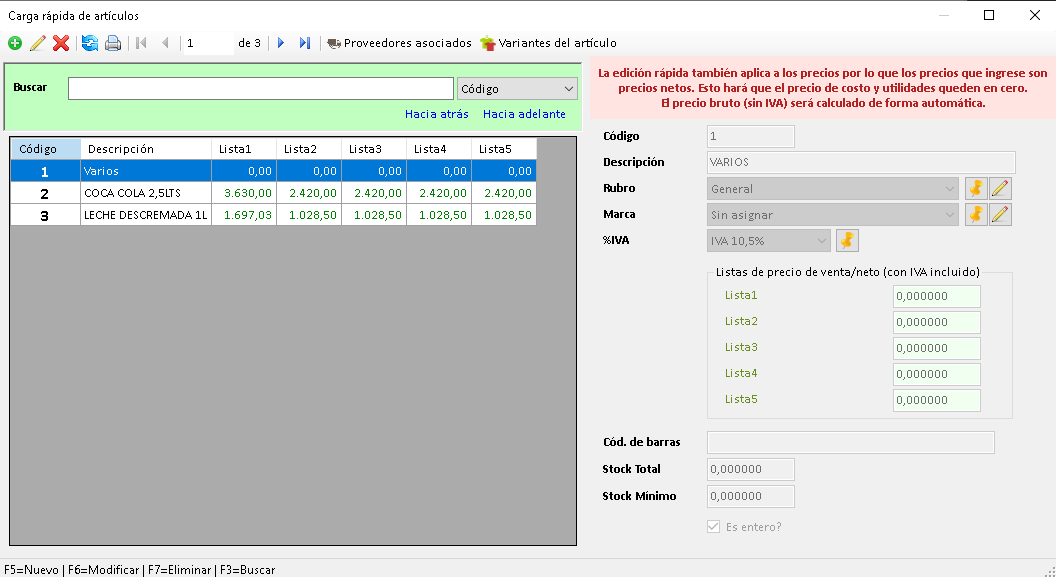
- Carga rápida de productos cuando solo se va a utilizar el precio de venta al público
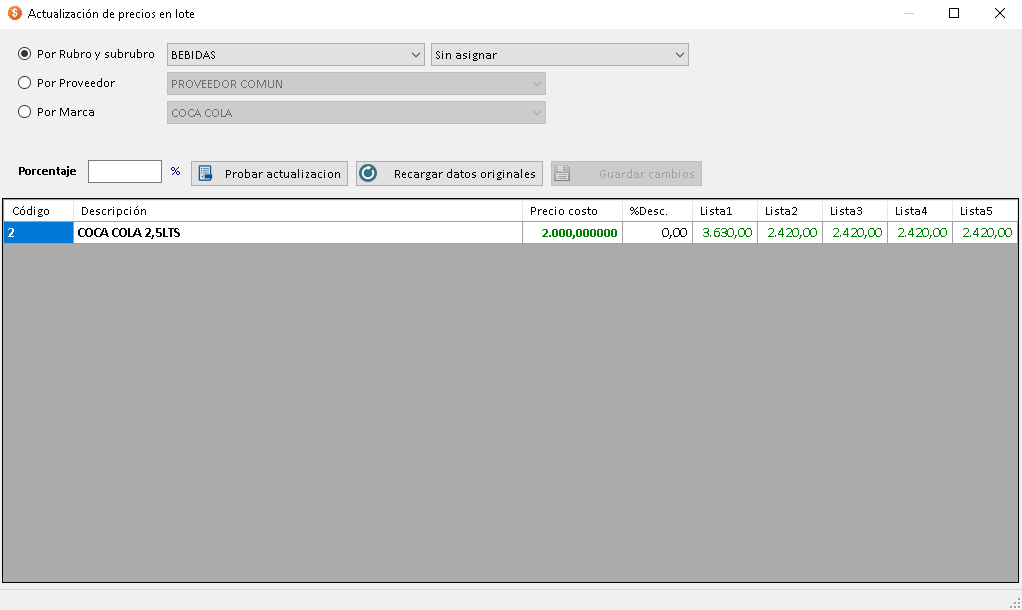
- Actualización de precios en lote por rubro, subrubro, proveedor, etc.
- Aplique el porcentaje de aumento o descuento, pruebe cómo quedan los precios y guárdelos
Clientes y ventas
Carga de clientes y registro de ventas o presupuestos
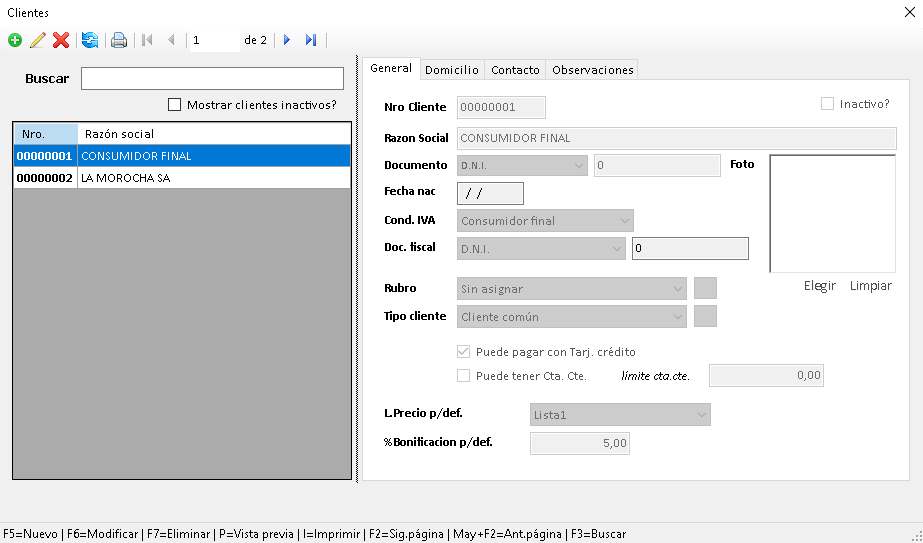
- Administración de clientes separados por rubro y tipo
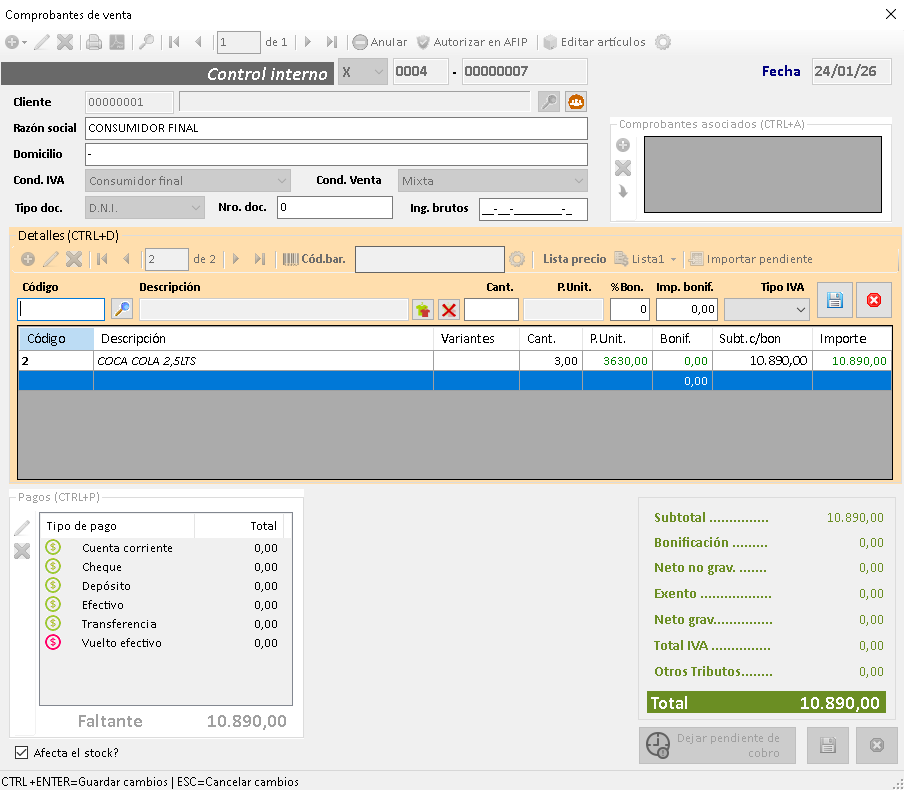
- Creación de comprobantes de índole fiscal (facturas, notas de cŕedito, tickets, etc) como para control interno y presupuesto
- Facturación manual, controlador fiscal o electrónica ARCA para cada punto de venta habilitado
- Importación de comprobantes pendientes (vendedor a cajero)
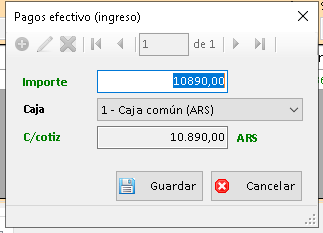
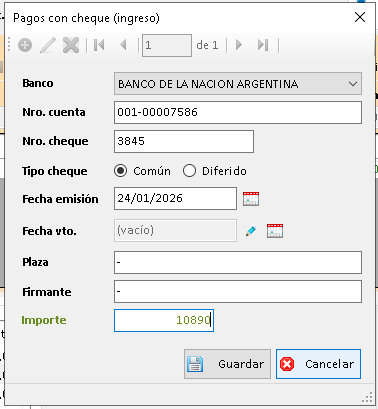
- Múltiples de medios de pago (efectivo, transferencia, tarjeta, cheque, depósito y cuenta corriente)
- Actualización automática opcional del stock
Compras y proveedores
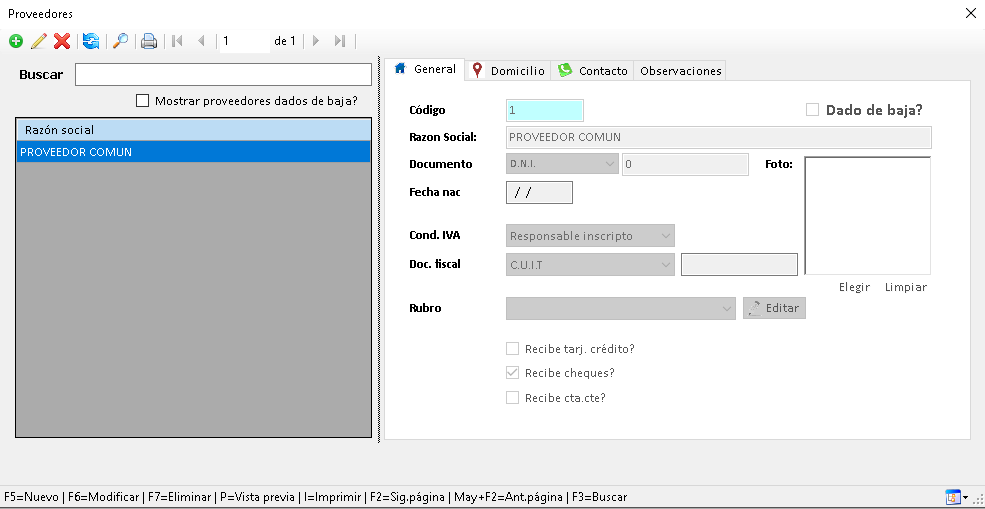
- Carga de proveedores con todos los datos
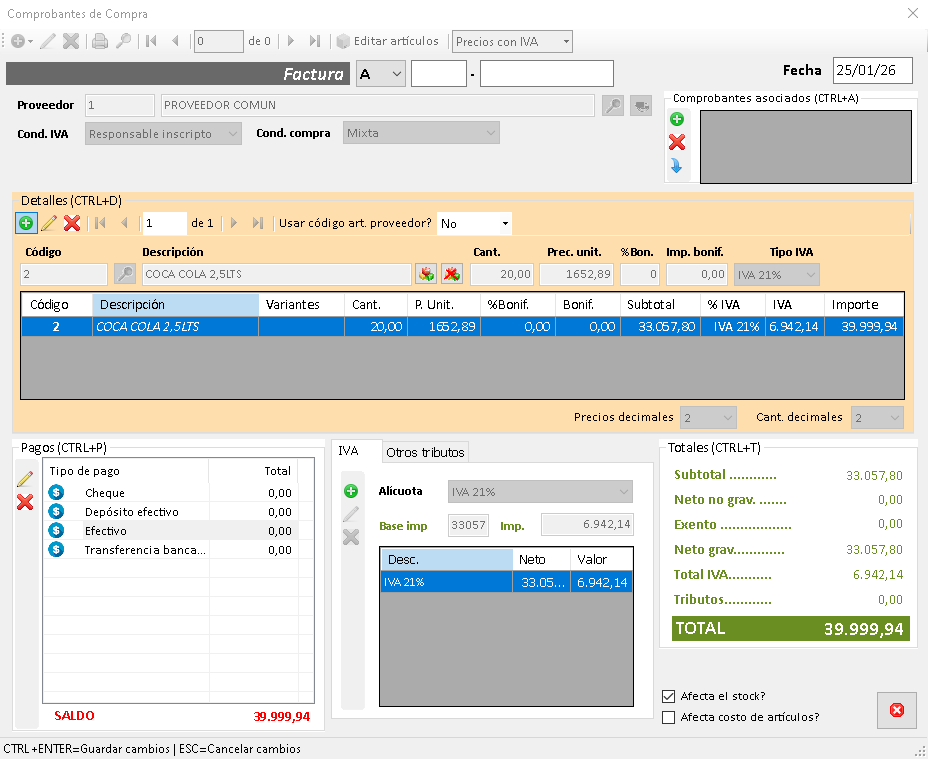
- Creación de comprobantes con registro automático y opcional en stock
- Discriminación de impuestos en vista separada del total
- Posibilidad de modificación automática de precios de costo (en caso que los productos usen utilidad)
- Múltiples medios de pago
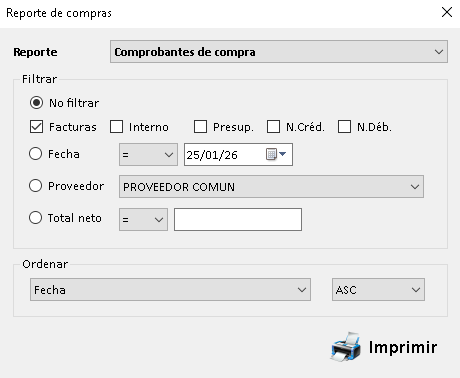
- Reportes de compras
Configuración
- Configuración rápida y fácil del sistema
- Listas de precio
- Servidor de mail
- Datos de facturación electrónica
- Inicialización de datos

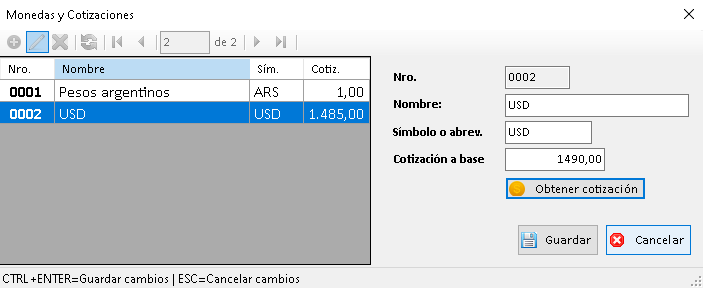
- Múltiples monedas con sincronización automática de cotizaciones
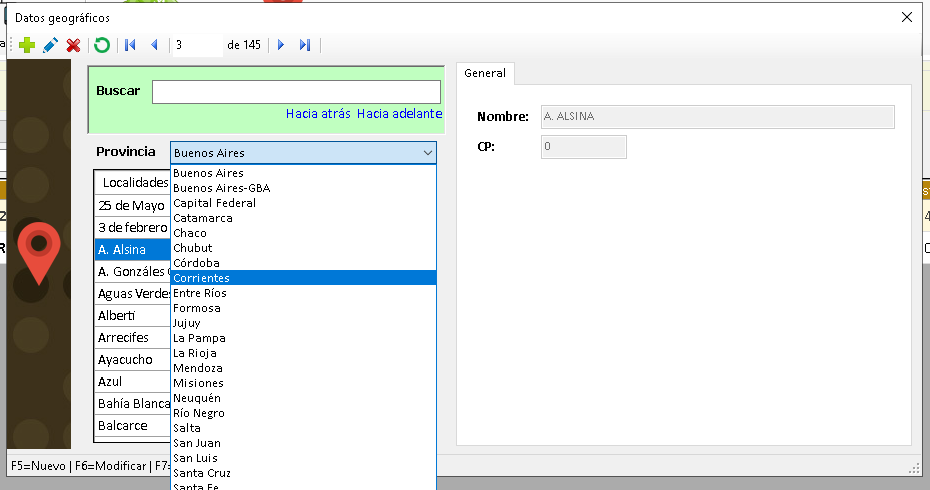
- Datos de localización precargados y personalizados
- Todos los domicilios son localizables mediante Google Maps
Seguridad y auditoría
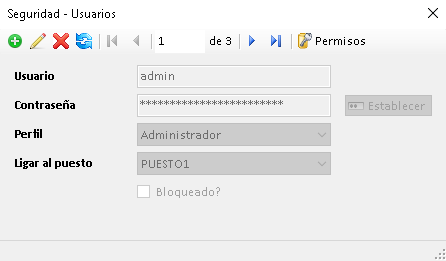
- Creación y administración de usuarios protegidos con contraseña
- Permisos específicos por usuario
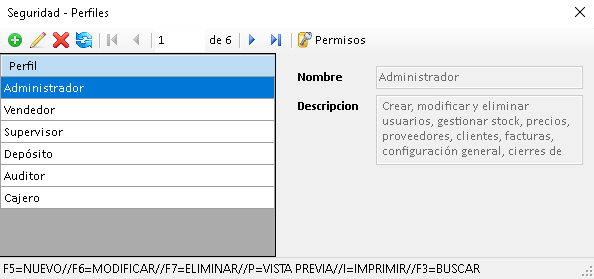
- Creación y administración de perfiles, lo que le permitirá asignar todos los permisos necesarios a un usuario sin necesidad de establecerlos uno por uno
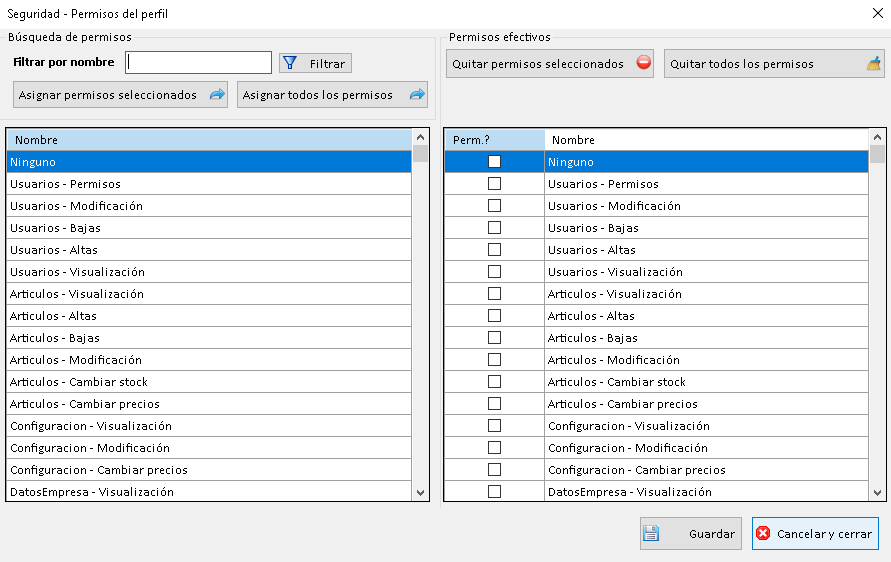
- Fácil administración de permisos
- Registro de eventos para controlar qué se modificó, quién lo modificó y cuándo
Caja y controles de arqueo
- Múltiples cajas con apertura y cierre detallados para arqueo
- Múltiples conceptos de caja personalizados
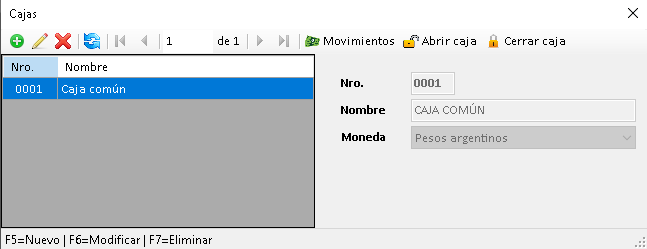
- Registro automático de movimientos de caja desde comprobantes y bancos
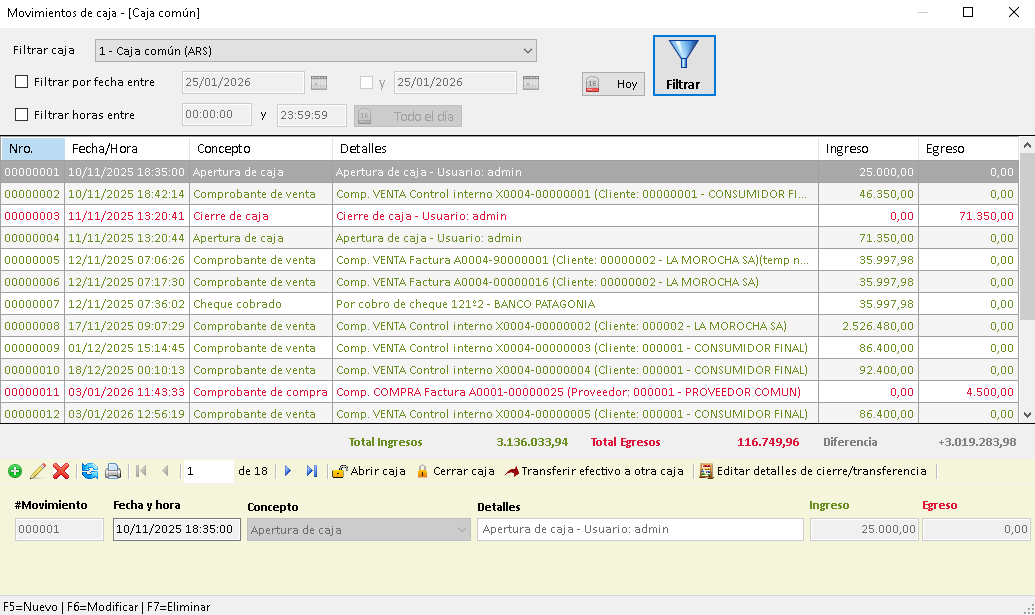
- Transferencia de efectivo entre cajas
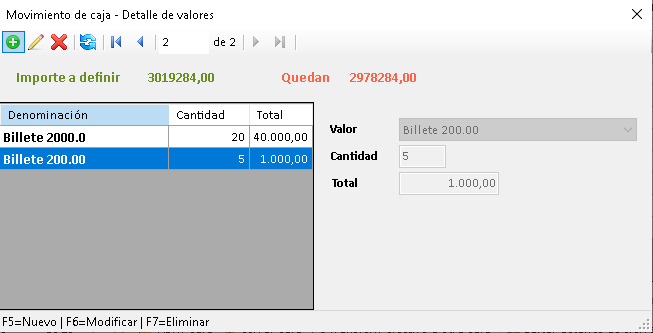
- Control de cantidad de billetes por denominación para un cierre de caja perfecto
Cuentas bancarias, movimientos y cheques
- Carga de bancos y cuentas bancarias para el uso de depósitos, transferencias, etc.
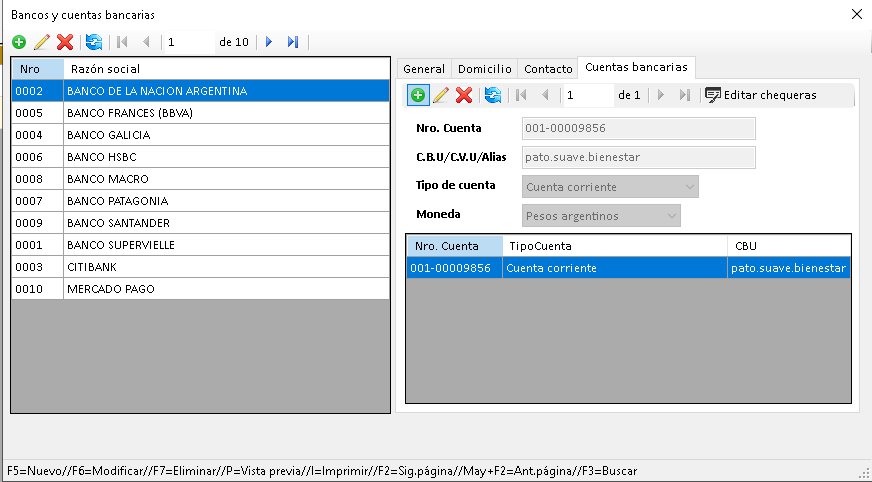
- Movimientos bancarios separados por cuenta bancario
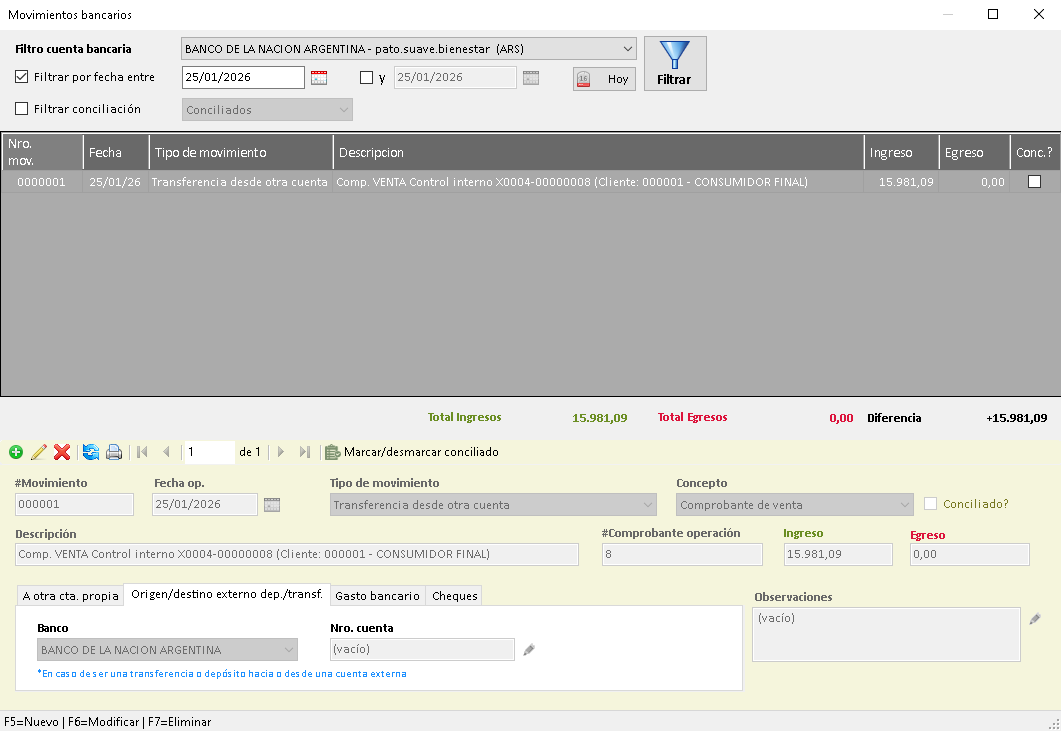
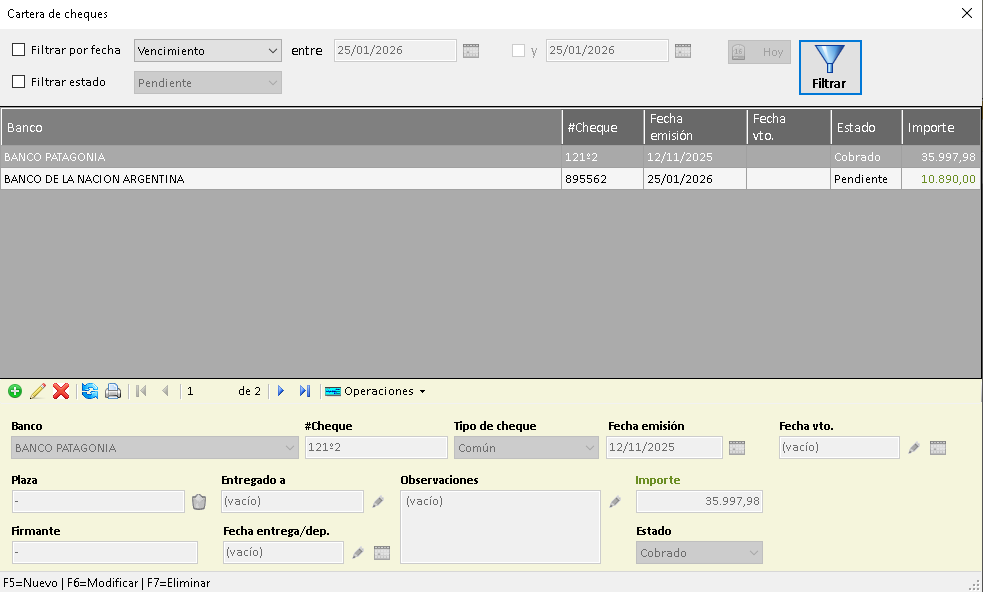
- Cheques propios
- Cartera de cheques
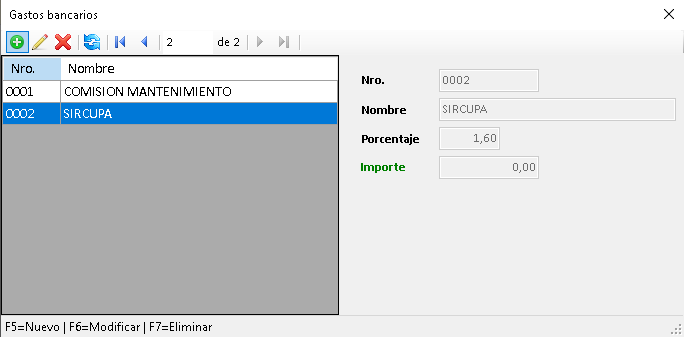
- Gastos bancarios personalizados
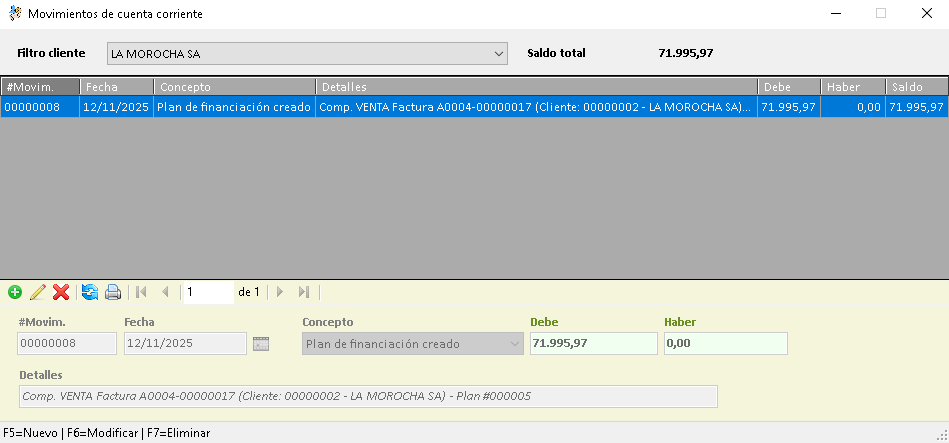
Cuenta de corriente de clientes
- Pagos en cuenta corriente (ventas)
- Opciones de financiación e intereses variada
- Control de planes de pago
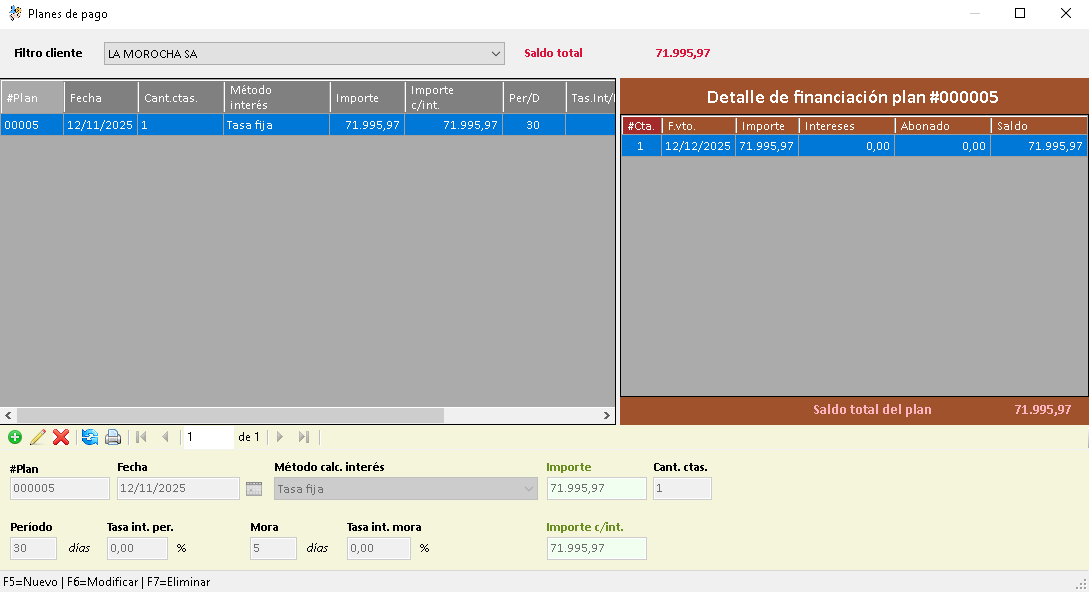
- Movimientos de cuenta corriente separados por cliente
Tarjetas
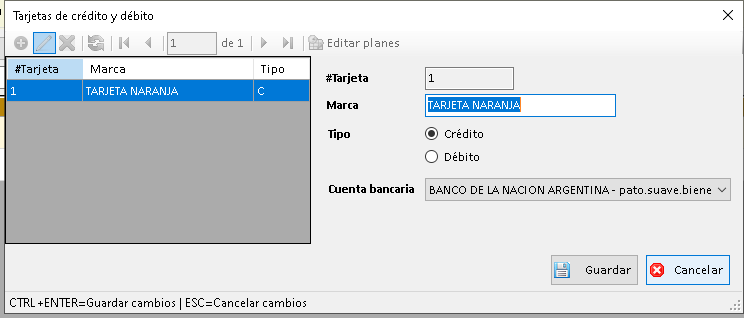
- Manejo de tarjetas de débito y crédito
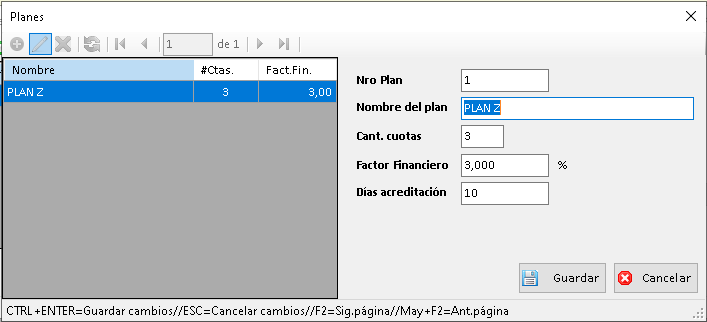
- Carga de distintos planes
- Asociación con cuentas bancarias
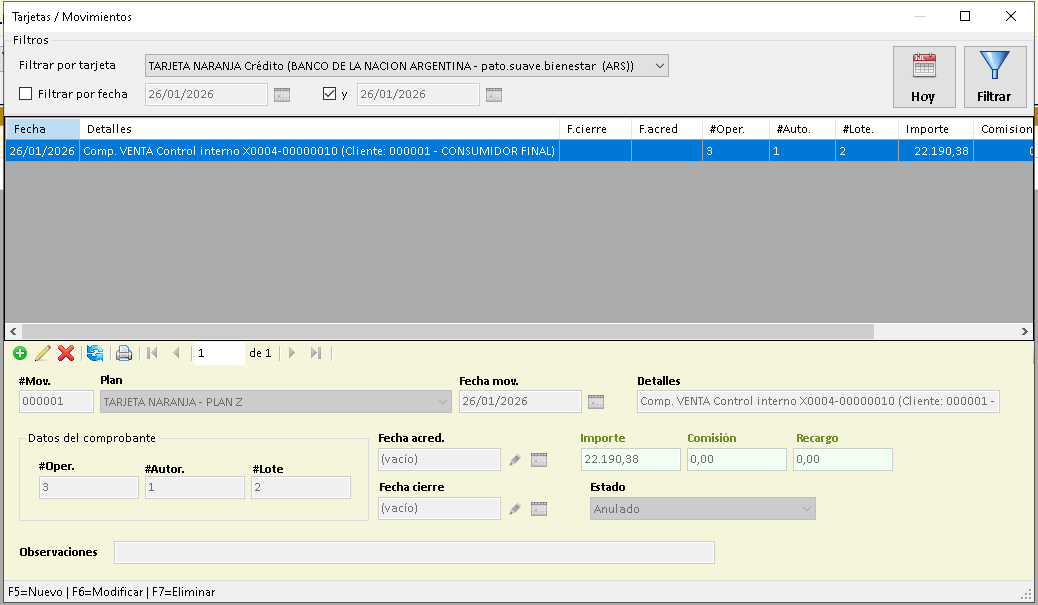
- Movimientos de tarjeta
Instalación y configuración
Configuración
Una vez finalizada la instalación del sistema es recomendable seguir estos pasos:
- Cambiar la contraseña de Administrador
- Crear los puestos extra (aparte del PUESTO1) que se usarán para conectarse
- Crear los usuarios que utilizarán el sistema asignándoles un perfil y puesto de trabajo
Cambio de contraseña del admin
El usuario admin es el primer usuario que existe de forma predeterminada en el sistema y tiene asignado el PUESTO1 que generalmente es el servidor o la pc donde se halle instalado el servidor de licencias y la base de datos.
Para modificar su contraseña (que por defecto es admin) lo podrá realizar desde la solapa Seguridad - Usuarios.

Hacemos click en el botón Modificar y luego en el botón Establecer

Aquí colocamos la contraseña y la repetimos debajo para finalmente presionar el botón Aceptar.

Finalmente guardamos los cambios y listo.

¿Qué es un puesto?
Un puesto es un equipo (PC de escritorio o notebook) donde el usuario abre el sistema.
Los puestos se crean en base a las licencias adquiridas y su correspondiente registro en el HLS (Hardkey License Server o Servidor de Licencias Hardkey) donde se le asignan, también, los módulos que correspondan (Stock Base, Ventas, Caja, etc.)
Un usuario tiene asignado un solo puesto de forma que sólo podrá ingresar al sistema solamente allí. En caso de necesitar ingresar en otro puesto hay que asignarle el mismo en Seguridad - Usuarios.
Uso general
Uso general del sistema: altas, bajas y modificaciones, guardado, impresión, etc.
Interfaz gráfica del sistema
Introducción
La interfaz gráfica está representada por los controles que te ayudan a visualizar y realizar las acciones del sistema. Estos pueden ser botones, listas, grillas, tablas, casillas de verificación, etc.
A continuación te mostramos los controles más comunes de todo el sistema y su funcionamiento.
La barra de herramientas
Llamamos barra de herramientas a la fila de controles que se sitúa generalmente en la parte superior de los formularios o en el panel de edición (en caso de estar dicho panel anclado en la parte inferior de un formulario).
En la mayoría de los formularios o ventanas donde se puedan agregar, modificar o eliminar items, la estructura de la barra de herramientas tiene siempre los mismos botones, lo que simplifica muchísimo su uso. También existen acciones que pueden realizarse con el teclado permitiendo así realizar las mismas más rápido.
Una vez que aprendiste a utilizarlos te servirán para todo el sistema.

Función de los botones
- Agregar: permite agregar una fila o registro nuevo. Una vez agregados todos los datos se podrá Guardar los cambios. Cuando estemos modificando la barra de herramientas se deshabilitará (aparecerá en gris).
- Tecla rápida: F5
- Editar o Modificar: permite editar los datos de una fila existente. Al igual que con Agregar, cuando se terminen de modificar todos los datos se presiona Guardar para guardar los cambios.
- Tecla rápida: F6
Cuando estemos agregando o modificando una fila, la barra de herramientas se deshabilitará (aparecerá en gris) y lo mismo le sucederá a la grilla o tabla (en caso de haber alguna).
- Eliminar: pregunta primero si se desea eliminar la fila seleccionada o fila actual. Si se confirma, la fila se eliminará de forma definitiva de la base de datos.
- Tecla rápida: F7
- Actualizar: vuelve a cargar los datos de la base de datos. Esto es útil cuando hay varios usuarios trabajando al mismo tiempo y se quieren ver los últimos datos actualizados.
- Limpiar filtro o Limpiar: limpia las filas actualmente visibles; no las elimina simplemente desaparecen de la vista permitiendo ver otras (en caso de filtrar o buscar).
- Buscar: abre el cuadro de diálogo de búsqueda correspondiente.
- Vista previa de impresión: muestra el cuadro de diálogo de reportes (según el formulario en que estemos) que permite filtrar, ordenar e imprimir el reporte.
- Barra de navegación de filas: permite navegar por las filas
También puede que existan otros botones o controles dependiendo de en qué parte del sistema te encuentres.
Botones para guardar o cancelar
Se encuentran generalmente en la parte inferior derecha de un formulario aunque también los puedes hallar cerca de los controles de datos.
Cuando hayas modificado los datos de una fila tendrás que dicidir si quieres guardar dichas modificaciones o cancelarlas.
- Cuando guardas las modificaciones, la fila queda guardada con los datos que modificaste en la base de datos.
- Cuando cancelas dichas modificaciones, la fila retoma los datos que viste antes de modificarla.

La barra de estado
La barra de estado se encuentra siempre en la parte más inferior del formulario. Se usa para desplegar texto de ayuda, por ejemplo las teclas que puedes presionar para realizar alguna acción, así como la cantidad de filas de un filtrado o búsqueda o otro mensaje.

Tipos de datos
Cada campo o dato de una fila tiene un tipo de datos concreto que tenemos que respetar para evitar errores de validación y de carga.
Los siguientes son los tipos de datos encontrados en el sistema con la abreviatura correspondiente que te va a ayudar a identificarlo en la ayuda:
- Numérico: un número válido entero o decimal. Por ejemplo, un importe, un código, etc.
- Símbolo: 🅝
- Entero: número entero; es decir, sin decimales. Por ejemplo, un código o el nro del domicilio, etc.
- Símbolo: 🅔
- Alfanumérico o texto: cualquier valor. Por ejemplo, el apellido y nombre, calle, razón social, etc.
- Símbolo: 🅐
- Fecha: una fecha válida. Por ejemplo, la fecha de nacimiento.
- Símbolo: 🅕
- Fecha/hora: una fecha seguida de la hora. Por ejemplo, la fecha/hora de un movimiento de caja, banco, etc.
- Símbolo: 🅗
- Si/No o Verdadero/Falso: Por ejemplo, Baja?, Es servicio?. etc.
- Símbolo: 🅑
Stock
Detalles de funciones del módulo de stock
Introducción
La solapa Stock permite acceder a una amplia cantidad de opciones para cargar y administrar productos o artículos.

El sistema provee dos formas básicas de hacerlo:
- la completa, usando el botón Productos, donde puedes modificar absolutamente todo acerca de un producto determinado
- la rápida, usando el botón Productos (carga rápida PVP) donde se modifica lo más común y se cargan precios de venta al público directos.
Productos (carga completa)

Datos del producto
Datos generales
-
- Código 🅐: el código único del producto. El código 1 está reservado por el sistema.
- Descripción 🅐: la descripción o nombre del producto o servicio.
- Rubros: rubro y subrubro asociados.
- Marca: la marca asociada al producto.
- Es servicio?: si tilda está opción indica que no es un producto físico y por lo tanto no maneja stock.
- Tiene garantía?: indica que el producto tiene una garantía de N meses (solo es un dato descriptivo)
- Es compuesto (KIT)?: indica que le producto está formado por una combinación o combo de otros (función a implementar en el futuro)
- Es entero?: indica que el producto ya viene envasado en una botella, paquete, bolsa, lata, etc; y que el precio es por eso.
- Unidad de medida: use esta opción si el producto no es entero.
- Cantidad por defecto 🅝: al realizar una venta, la cantidad por defecto que aparecerá.
- Comentario: un comentario opcional o descripción más larga del producto.
- Foto: foto ilustrativa del producto.
- Dado de baja?: indica que el producto no debe aparecer a la hora de buscarlo al realizar una venta. Puede hacer esto con aquellos cuyo stock sea realmente 0.
Precios
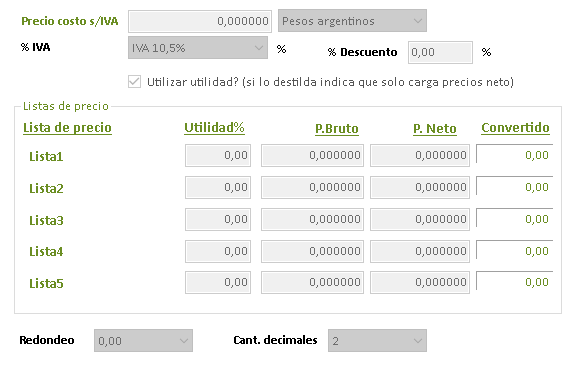
-
- Precio de costo s/IVA🅝: el precio al que el proveedor te vende el producto sin IVA.
- Moneda: si bien siempre todas las ventas/compras son finalmente en pesos, aquí se puede elegir la moneda original del valor de costo del producto (por ejemplo dólares americanos USD) y dejar que el sistema calcule el precio automáticamente basado en la cotización actual.
- %IVA: el IVA que servirá para discriminar ante ARCA y separar los valores de los impuestos.
- % Descuento🅝: el porcentaje de descuento por defecto que se aplicará al precio final. Úselo cuando haga, por ejemplo, una liquidación.
- Utilizar utilidad?: indica que las listas de precios se calcularán tomando como base el precio de costo e IVA. Desactive esta opción si solo quiere cargar precios de venta al público (en este último caso no se usará el precio de costo, IVA, descuento ni porcentajes de utilidad)
- Listas de precio: existen hasta 5 listas de precio a las que puede asignar distintas utilidades o ganancias, o bien, establecer los precios de venta final para cada una. Los nombres de cada lista puede cambiarlos desde la solapa Configuración, botón Configuración.
- Utilidad%🅝: el porcentaje de ganancia que se aplicará al precio de costo para calcular el precio bruto.
- P. Bruto🅝: el precio sin IVA.
- P. Neto🅝: el precio bruto+IVA.
- Convertido🅝: el precio neto convertido a la moneda seleccionada.
- Redondeo🅝: indica que el valor convertido debe redondearse para ser múltiplo del valor especificado por el redondeo. Por ejemplo, si el precio neto es $18150 y quiere redondear de a $100 el valor convertido será $18200. Esta opción es muy utilizada cuando hay una denominación de la moneda que es escasa (faltan monedas o billetes).
- Cant. decimales🅝: la cantidad de decimales a redondear el precio neto.
|
Ejemplo de precios y cálculos:
|
Código de barras
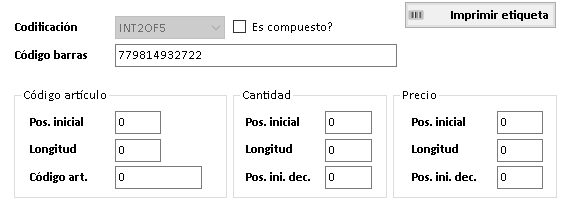
- Codificación: codificación del código de barras al imprimir etiquetas.
- Código de barras🅐: el código de barras ingresado manualmente o por lector.
- Código artículo🅐: si el producto se vende en bandejas, bolsas, etc; donde las cantidades varían aquí se puede especificar manualmente cómo está conformado el código de barras (ya que este también variará) para que el sistema pueda interpretarlo correctamente.
- Código artículo
- Pos. inicial🅔: ubicación o lugares desde la izquierda (comenzando desde 0) desde dónde el sistema extrae el código del artículo (no confundir con código del producto)
- Longitud🅔: longitud del código del artículo
- Código art🅐: el código de este artículo EN EL CODIGO DE BARRAS (no confundir con el código del producto)
- Cantidad
- Pos. inicial🅔: ubicación o lugares desde la izquierda (comenzando desde 0) desde dónde el sistema extrae la cantidad que contiene el código de barras de la bandeja o bolsa.
- Longitud🅔: longitud de la cantidad en el código de barras
- Por. ini dec🅔: ubicación o lugares desde la izquierda (comenzando desde 0) desde dónde el sistema extrae la parte decimal de la cantidad
- Precio
- Pos. inicial🅔: ubicación o lugares desde la izquierda (comenzando desde 0) desde dónde el sistema extrae el precio que contiene el código de barras de la bandeja o bolsa.
- Longitud🅔: longitud del precio en el código de barras
- Por. ini dec🅔: ubicación o lugares desde la izquierda (comenzando desde 0) desde dónde el sistema extrae la parte decimal del precio
- Código artículo
Stock
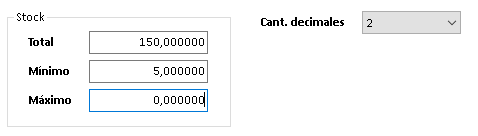
- Total🅝: stock o existencias del producto (este valor puede ser positivo, cero o negativo). Este valor se actualiza automáticamente cuando realiza compras y ventas del producto según las cantidades.
- Mínimo🅝: el valor mínimo de alerta antes de que haya faltante de stock
- Máximo🅝: el valor máximo de alerta cuando hay sobre stock o excedente de stock
- Cant. decimales🅝: la cantidad de decimales a usar al comprar o vender este producto. Por ejemplo, existen productos cuyo gramo tiene un precio alto entonces se quieren contemplar hasta 3 decimales por ejemplo (para evitar perder ingresos por el redondeo)
Rubros y subrubros
Cada producto puede pertenecer a un rubro y, opcionalmente, a un subrubro. Cuando se da de alta un producto, por defecto, tiene el rubro General.

Marcas
Los productos pueden también tener asociados una marca. Al igual que sucede con el rubro, esto no solo es ilustrativo sino que representa otro nivel de agrupación de productos.

Unidades de medida
Un producto puede tener asignada una unidad de medida, que generalmente coincide con cómo se mide una cantidad del mismo. Por ejemplo, si un jabón líquido se vende suelto la unidad aquí sería litros, si se vende pan la unidad sería kilogramo o gramos. Esto solo sucede en casos especiales como esos y no cuando el producto ya está envasado, en cuyo caso se vende por unidad.

El sistema ya viene con una tabla precargada de unidades con las más comunes así también como la tabla de conversión para que, en el momento de una compra/venta, se pueda especificar una unidad en la cantidad y que el sistema convierta dicha cantidad a la unidad que ya tiene asignada el producto.
Un ejemplo: Supongamos que tenemos un producto llamado JAMON COCIDO cuya unidad es kilogramo y cuyo precio es por esa unidad; es decir por kilogramo de $10000. Al momento de vender, el cliente nos compra 250 gramos. Para esto basta con escribir, en la cantidad, 250g y ya automáticamente el sistema convertirá gramos a la unidad del producto kilogramos, lo que nos dará una cantidad de 0,250 y quedará listo el importe al multiplicar el precio unitario (o por unidad) por la cantidad.
Asociación de productos con proveedores
Introducción
Puede asociar los productos a uno o más proveedores para poder organizar mejor sus pedidos al reponer mercadería o realizar actualizaciones usando listas de precio que le proporcione su proveedor.
Descripción de campos
Código en el proveedor: cada proveedor maneja sus propios códigos de productos por lo que es necesario asociar los mismos con Appex SIGECO.
Fracción del precio: coloque aquí por cuánto quiere dividir el precio del producto proveniente del archivo de precios del proveedor. A veces, los precios del proveedor son por caja, bolsa, etc; mientras que en el sistema se vende en otra unidad. Rellene aquí para que el sistema calcule automáticamente el precio de costo en la unidad cargada en el sistema.
Precio de costo: indica el último precio de costo del producto en el proveedor. Este valor se modifica de forma automática al realizar la importación de precios por importación aunque también puede cambiarla manualmente.
Fecha precio: indica la última fecha de actualización del precio del producto en el proveedor.
Preguntar precio: active está opción si el producto tiene un precio especial o que necesita cargar manualmente al realizar la Actualización de precios.
Ventas
Clientes y emisión de comprobantes de venta en sus diferentes formas.
Compras
Proveedores y emisión de comprobantes de compra.
Caja
Las cajas permiten llevar un control del flujo de efectivo a través de movimientos automáticos, manuales y aperturas y cierres de caja.
Introducción
Mediante el módulo de cajas podrá registrar las compras y ventas en efectivo así como cualquier otra operación que involucre el mismo.
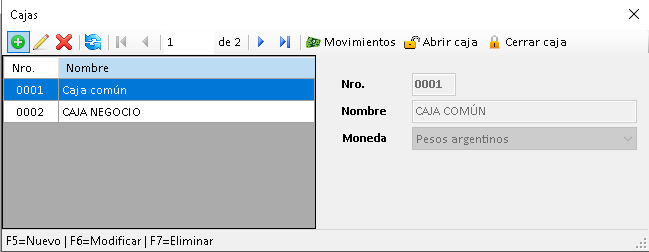
Cajas
Aquí puede gestionar los nombres y moneda de las distintas cajas asociadas a su negocio. También puede visualizar los movimientos, abrir y cerrar caja aunque es conveniente esta operación se realice desde el puesto que tiene asociada la caja.
Conceptos de caja
Los conceptos de caja son una forma de categorizar y agrupar los movimientos.
Algunos conceptos no se pueden modificar ya que son automáticos y dependen de la trazabilidad que tiene el sistema del flujo de efectivo.
El sistema ya incluye algunos conceptos predeterminados que se asignan a cada movimiento:
- Comprobante de venta: movimiento generado automáticamente cuando realiza una venta en efectivo. Si es una nota de crédito el importe aparecerá en el egreso.
- Comprobante de compra: movimiento generado automáticamente cuando realiza una compra en efectivo. Si es una nota de crédito el importe aparecerá en el ingreso.
- Cheque cobrado: cuando un cheque de cartera es cobrado en el banco en efectivo.
- Transferencia hacia caja: cuando se transfiere efectivo desde esta caja hacia otra. Se asienta el importe en egreso.
- Transferencia desde caja: cuando se transfiere efectivo desde una caja hacia esta. Se asienta el importe en ingreso.
- Apertura de caja: representa el total de efectivo con el que cuenta en el momento de abrir la caja. Siempre debe abrir la caja antes de iniciar la jornada (siempre y cuando haya habido un cierre anterior).
- Cierre de caja: representa el total de efectivo con el que cuenta en el momento de cerrar la caja. Siempre debe cerrar la caja cuando desea hacer un control o arqueo y/o al final de la jornada o cuando haya cambio de turno.
- Diferencia de menos: movimiento automático generado cuando se realiza un arqueo o cierre de caja y el efectivo real es menor al calculado por el sistema.
- Diferencia de más: movimiento automático generado cuando se realiza un arqueo o cierre de caja y el efectivo real es mayor al calculado por el sistema.
- Seña del cliente: movimiento manual cuyo seguimiento debe hacer el usuario.
- Seña a proveedor: movimiento manual cuyo seguimiento debe hacer el usuario.
Aparte de los anteriores puede agregar todos los que desee, por ejemplo, Gastos de refrigerio, Gastos de combustible, etc; siempre y cuando los mismos estén estrechamente relacionados con el negocio.
Movimientos de caja
Los movimientos de caja son aquellos realizados como consecuencia de:
- una venta
- una compra
- un movimiento cargado manualmente (por ejemplo un gasto)
- un retiro de dinero del banco
- el cobro de un cheque de cartera
- una transferencia de efectivo desde o hacia otra caja
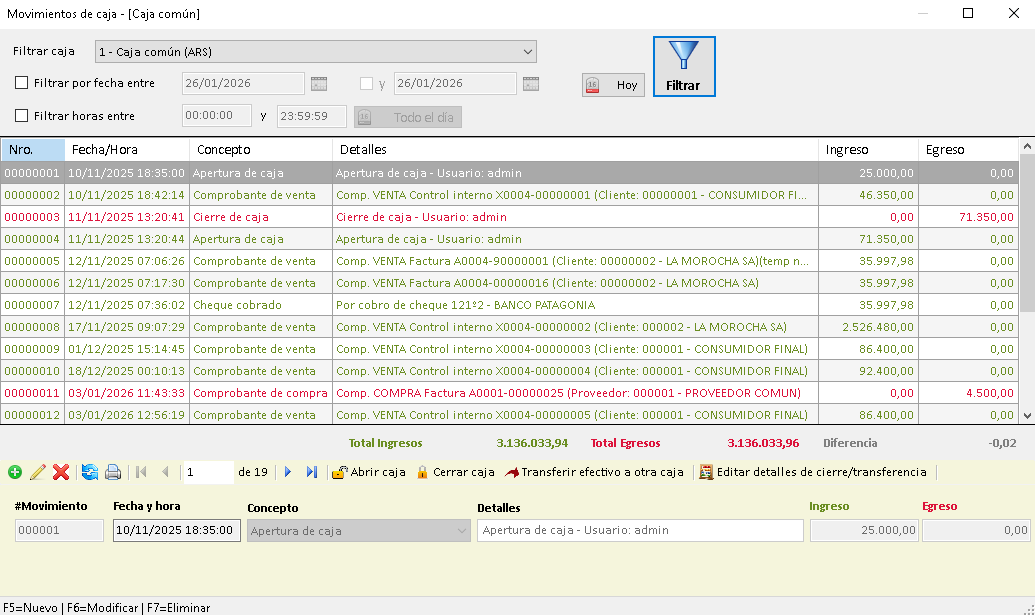
Detalle de los datos de un movimiento de caja:
- #Movimiento: es el número de movimiento automático.
- Fecha y hora: la fecha y hora en la que se realizó el movimiento con precisión de segundos.
- Concepto: el concepto del movimiento
- Detalles: la descripción más detallada del movimiento como por ejemplo, el nro de comprobante, el cliente, etc.
- Ingreso: el importe de efectivo que ingresó a la caja
- Egreso: el importe de efectivo que egresó de la caja
Apertura de caja
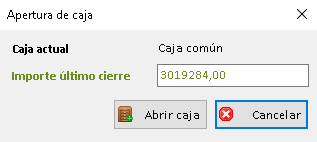
Cuando realice la apertura de la caja, el sistema calculará automáticamente y le sugerirá el último saldo que teóricamente quedó en la misma.
Cierre de caja
Este movimiento es muy importante ya que representa el arqueo de caja donde se verá si hay diferencias entre lo que registró el sistema y lo que físicamente existe en la misma.
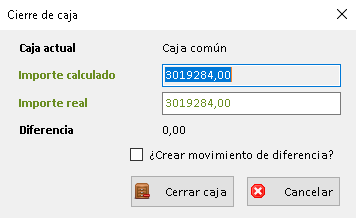 Detalle de los datos del cierre de caja:
- Caja actual: verifique siempre que la caja sea la que corresponde al puesto que está utilizando. Cuando tiene permiso para visualizar todas las cajas (perfil administrador o gerente) la caja es seleccionable.
- Importe calculado: el saldo de efectivo que el sistema tiene registrado en la caja
- Importe real: aquí ingrese el importe que realmente tiene en mano
- Diferencia: la diferencia entre Importe real - Importe calculado.
- ¿Crear movimiento de diferencia?: si tilda esta opción (recomendado) el sistema creará el movimiento de ajuste (o diferencia) que corresponda
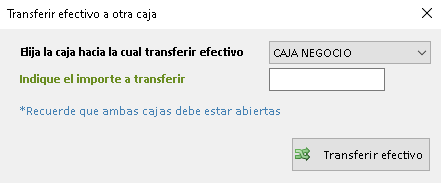
Transferencia de efectivo a otra caja
Esta opción permite asentar dos movimientos de transferencia de efectivo:
- El movimiento de egreso de efectivo en la caja actual
- El movimiento de ingreso en la caja destino
Todo lo anterior es totalmente automático.
Editar detalles de cierre/transferencia
Esta opción le permite controlar los valores o denominaciones; es decir, la cantidad de monedas y billetes de cada denominación.
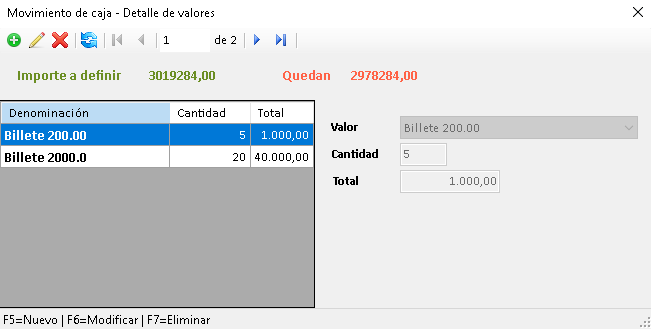
Asociación de cajas a los puestos
Como ya se dijo en un principio, cada puesto tiene asociados:
- un solo punto de venta
- una sola caja
Esto es muy importante configurarlo y dejarlo fijo antes de comenzar con las compras o ventas en cada puesto en particular. Si no hay ninguna caja asignada, no podrá asentar ningún pago en efectivo; si no asigna ningún punto de venta no podrá realizar ninguna venta.
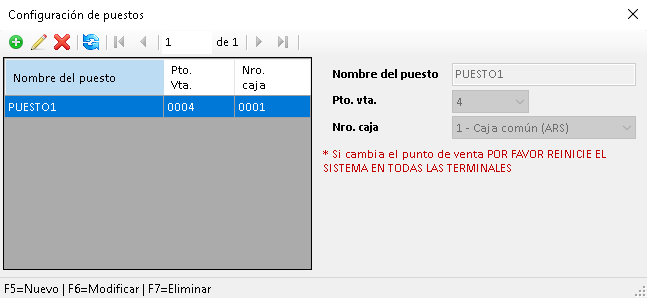
No deje nunca el sistema sin puestos porque al volverlo a abrir requiere de aunque sea uno para poder validar la licencia. En caso contrario no encontrará ningún puesto y arrojará un error.
Bancos
Este módulo (también llamado Fondos) permite controlar todos los movimientos relacionados con bancos.y billeteras virtuales.
Cuenta corriente
Manejo de cuenta corriente de clientes y planes de pago.
Distribución
Logística de distribución de mercadería (versión en revisión)
Tarjetas
Control de movimientos con tarjetas de débito y crédito
Seguridad
Controla la seguridad a nivel de roles o perfiles y usuarios, permite acceder a la auditoría del sistema.